
「Windowsでスクショを撮りたいけれど、どの方法が一番いいの?」
「たくさん撮っていたら、急に画面が真っ黒になってしまった!」
そんな悩みをお持ちの方へ。
Windows標準の便利機能から、大量撮影でもPCが止まらないプロ仕様の自動化術まで、スクリーンショットのすべてを解説します。
【基本編】用途で選ぶ3つの標準ショートカット
Windowsには主に3つのスクショ方法があります。まずは自分に合ったものを選びましょう。
① 自由自在に切り抜く「Snipping Tool」
ショートカット:Windows + Shift + S
これを押すと画面が少し暗くなり、下図のようなメニューが画面上部・中央に表示されます。
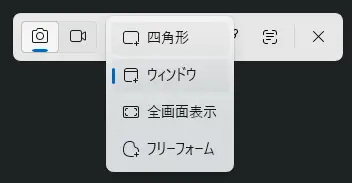
モードは4つ。
- 四角形モード: 好きな範囲をマウスでドラッグして保存。
- ウィンドウモード: 特定のウィンドウを選択して保存。
- 全画面表示モード: このモードを選んだ瞬間に画面全体(マルチモニターすべて)を保存。
- フリーフォームモード: マウスをドラッグしながら、自由な形で囲んで保存。
保存先: 「ピクチャ」>「スクリーンショット」 フォルダに自動保存。
② ウィンドウを爆速保存「ゲームバー(旧称:Xbox Game Bar)」
ショートカット:Windows + Alt + PrtSc
- 特徴: 今開いているウィンドウ(アクティブウィンドウ)だけを、確認なしで即保存します。
- 用途: 操作画面の連続保存、ゲームの記録。
- 保存先: 「ビデオ」>「キャプチャ」 フォルダに自動保存。
③ 画面全体をそのまま保存
ショートカット:Windows + PrtSc
- 特徴: 画面に映っているものすべてを一瞬でファイル化します(これもマルチモニターのすべての画面)。
- 保存先: 「ピクチャ」>「スクリーンショット」 フォルダに自動保存。
保存先はどこ?迷った時のチェックリスト
「撮ったはずなのに画像が見当たらない!」という時は、以下の場所を確認してください。
| ツール | 保存先 |
|---|---|
| Snipping Tool / 全画面 | PC > ピクチャ > スクリーンショット |
| ゲームバー | PC > ビデオ > キャプチャ |
Tips: エクスプローラーの左側にある「クイックアクセス」にこれらのフォルダをピン留めしておくと、次から一瞬でアクセスできます。
【トラブルと対策】なぜ途中で画面が真っ黒になるのか?
Windows + Alt + PrtScで連写していると、100回くらいなら余裕なのに、200回を超えてくると、真っ黒な画像が保存されるようになります。
よく書かれている原因は、以下のようなものです。
GPUの処理遅延: 連続撮影の命令が速すぎると、画面を描画する(GPU)から画像として書き出す処理が追いつかず、中身が空っぽ(黒)のままファイルが生成されます。
メモリの枯渇: 画像生成に使う一時的な作業領域がいっぱいになり、キャプチャ機能がクラッシュしている状態です。
DRM(著作権保護)の干渉: 動画配信サービスなどを開いていると、システムが自動的に真っ黒にしてコピーをガードします。
そして、それらの対策はこんな感じ。
① 「間隔」を空ける
0.5秒〜1秒ほど間隔を空けて押すだけで、GPUの処理が追いつき、真っ黒画像を防げます。
② ブラウザの「ハードウェアアクセラレーション」を切る
Chromeなどの設定で「グラフィックアクセラレータ」をオフにすると、GPUへの負荷が分散され、画像が安定することがあります。
同じような状態であれば、Windows + Alt + PrtScを使う限り、真っ黒画像を解消するには再起動するしかありません。
スクショ画像が真っ黒になったら: 一度PCを再起動してメモリをリセットする。
PC画面自体がフリーズしたら: Windows + Ctrl + Shift + B でグラフィックドライバーを再起動する。
再起動せずに、真っ黒画像を回避するには
Windows + Alt + PrtScで連写していて、途中から真っ黒画像になってしまう場合、「再起動でリセット」は非常に面倒です。
そこで、何百回、連写しても真っ黒画像にならない方法を最後にお伝えします。
それは、AutoHotkey v2(AHK v2)を使う方法です。
ここまで長くなってしまったので、具体的なやり方は別の記事にします。